
⏱️ Tempo di lettura: 10 minuti
💻 Livello: Base / Intermedio
Indice
- Introduzione
- Requisiti
- Download Proxmox VE
- Creazione del supporto di installazione
- Installazione di Proxmox VE
- Primo accesso a Proxmox
- Configurazioni iniziali
- Conclusione
Introduzione
In questa guida vedremo come installare Proxmox VE su un PC o server, partendo dal download dell’immagine ISO fino al primo accesso all’interfaccia web di gestione.
Proxmox VE è una piattaforma di virtualizzazione open source basata su Debian, che permette di creare e gestire macchine virtuali e container in modo semplice ed efficiente.
È una soluzione molto utilizzata sia in ambito domestico che professionale, grazie alla sua flessibilità, stabilità e alle numerose funzionalità integrate.
Questa guida passo passo è pensata per accompagnarti nell’installazione iniziale di Proxmox, anche se è la prima volta che lo utilizzi.
Requisiti
Prima di iniziare assicurati di avere a disposizione tutto il necessario:
- Un PC o server compatibile (consigliato CPU a 64 bit con supporto virtualizzazione)
- Almeno 4 GB di RAM (consigliati 8 GB o più per utilizzi avanzati)
- Disco dedicato per l’installazione (minimo 32 GB consigliati)
- 1 DVD vergine o Chiavetta USB (almeno 8 GB) per creare il supporto di installazione
- Connessione di rete
- File ISO di Proxmox VE
- Accesso a un altro PC per poter preparare il materiale e per collegarsi all’interfaccia web di Proxmox a fine installazione
Download Proxmox VE
Per installare Proxmox VE è necessario scaricare l’immagine ISO ufficiale dal sito del progetto.
Puoi scaricare l’ultima versione direttamente dal sito ufficiale:
👉 https://www.proxmox.com/en/downloads
Una volta aperta la pagina:
- Seleziona Proxmox VE ISO Installer
- Scarica l’ultima versione disponibile
Al termine del download avrai un file ISO pronto per essere utilizzato nella creazione del supporto di installazione.
Creazione del supporto di installazione
Una volta scaricata l’immagine ISO di Proxmox, è necessario creare un supporto avviabile per l’installazione.
È possibile utilizzare due metodi:
1. Chiavetta USB avviabile (consigliato)
Per creare una USB bootable puoi utilizzare strumenti come Rufus (su Windows).
- Inserisci la chiavetta USB nel PC
- Avvia Rufus
- Seleziona la chiavetta USB
- Clicca su Seleziona e scegli il file ISO di Proxmox
- Lascia le impostazioni di default
- Clicca su Avvia
Al termine avrai una chiavetta USB pronta per l’installazione.
2. Masterizzazione su DVD
In alternativa, è possibile masterizzare l’immagine ISO su un DVD.
- Inserisci un DVD vuoto nel lettore
- Utilizza un software di masterizzazione (es. ImgBurn, Nero, ecc.)
- Seleziona la funzione Masterizza immagine ISO
- Scegli il file ISO di Proxmox
- Avvia la masterizzazione
Al termine avrai un DVD avviabile per installare Proxmox.
Installazione di Proxmox VE
Una volta creato il supporto di installazione, è possibile procedere con l’installazione di Proxmox sul PC o server.
1. Avvio da USB o DVD
- Inserisci la chiavetta USB o il DVD nel sistema
- Avvia il PC
- Accedi al menu di boot (di solito con F12, ESC o DEL)
- Seleziona il dispositivo di avvio
2. Avvio installer
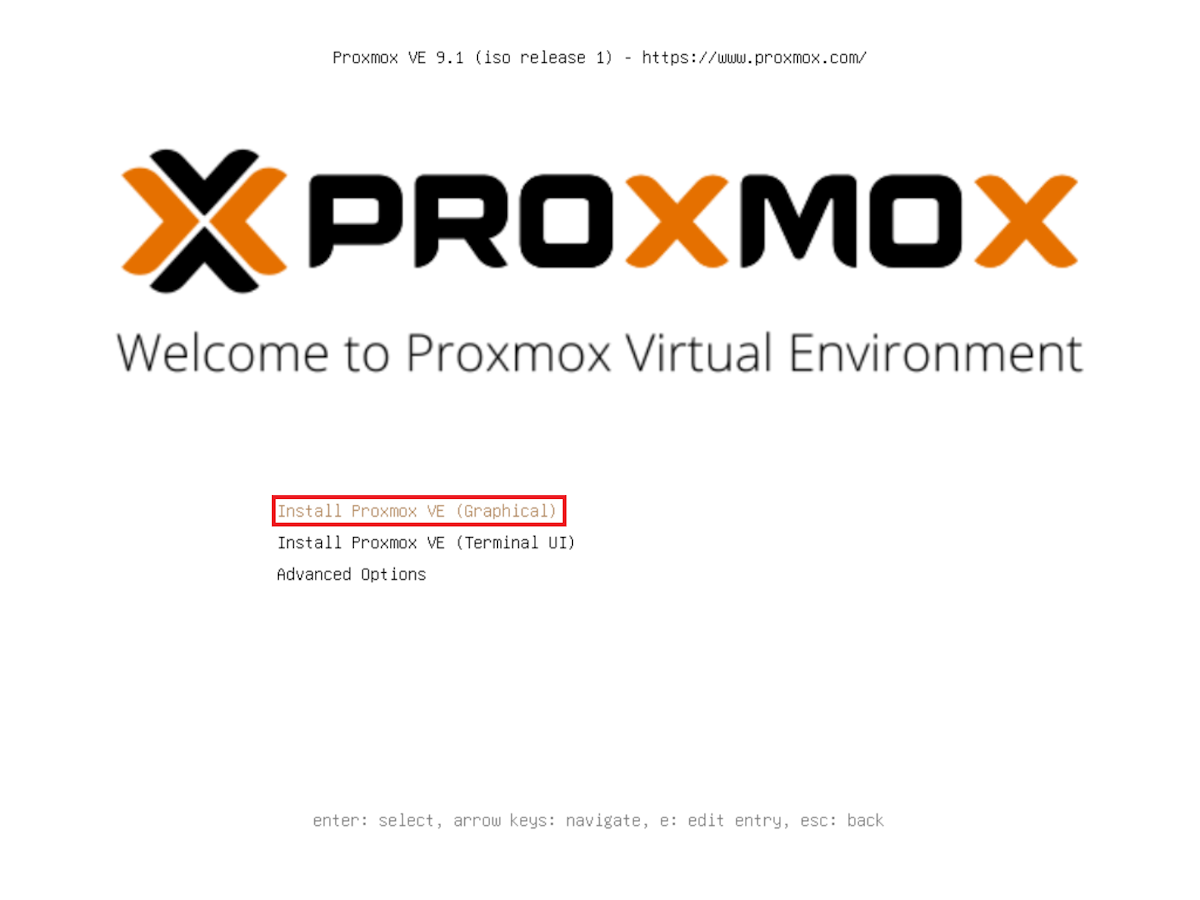
- Seleziona Install Proxmox VE (Graphical)
- Attendi il caricamento dell’ambiente di installazione
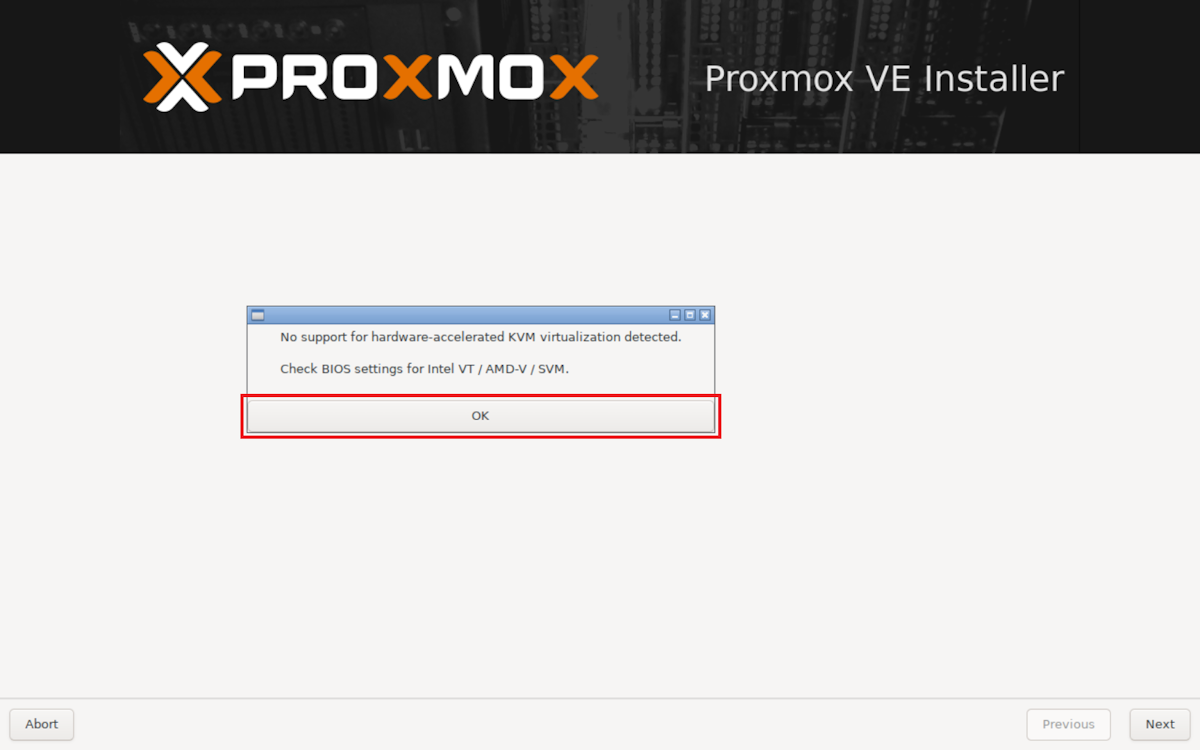
⚠️ Nota importante – Errore KVM non rilevato
Durante l’avvio dell’installer potrebbe comparire un messaggio relativo a KVM non rilevato.
Questo indica che la virtualizzazione hardware non è attiva o non supportata dal sistema.
In questo caso verifica:
- Che il processore supporti la virtualizzazione (Intel VT-x / AMD-V)
- Che la virtualizzazione sia abilitata nel BIOS/UEFI
Le impostazioni nel BIOS possono essere indicate come:
- Intel Virtualization Technology (VT-x)
- AMD-V / SVM Mode
Dopo aver abilitato la virtualizzazione, salva le modifiche e riavvia il sistema.
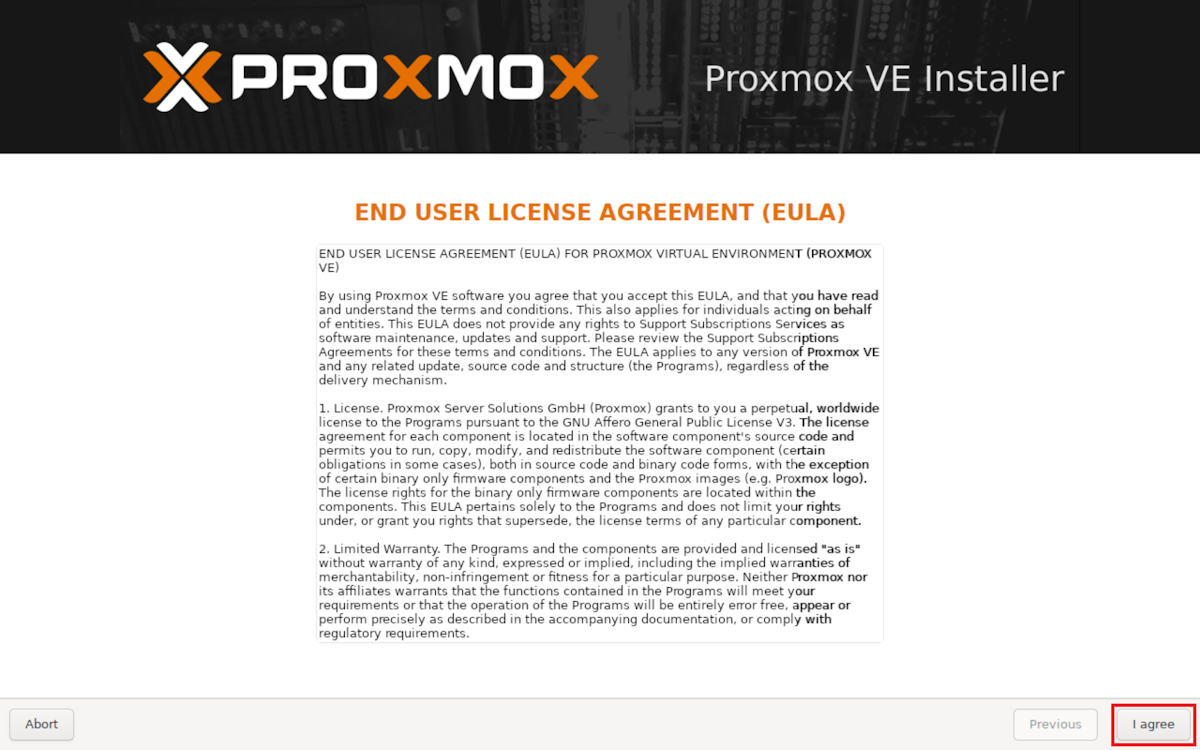
3. Accettazione licenza
- Clicca su I agree per accettare i termini
4. Selezione disco
- Seleziona il disco su cui installare Proxmox
- Cliccare su Next per proseguire
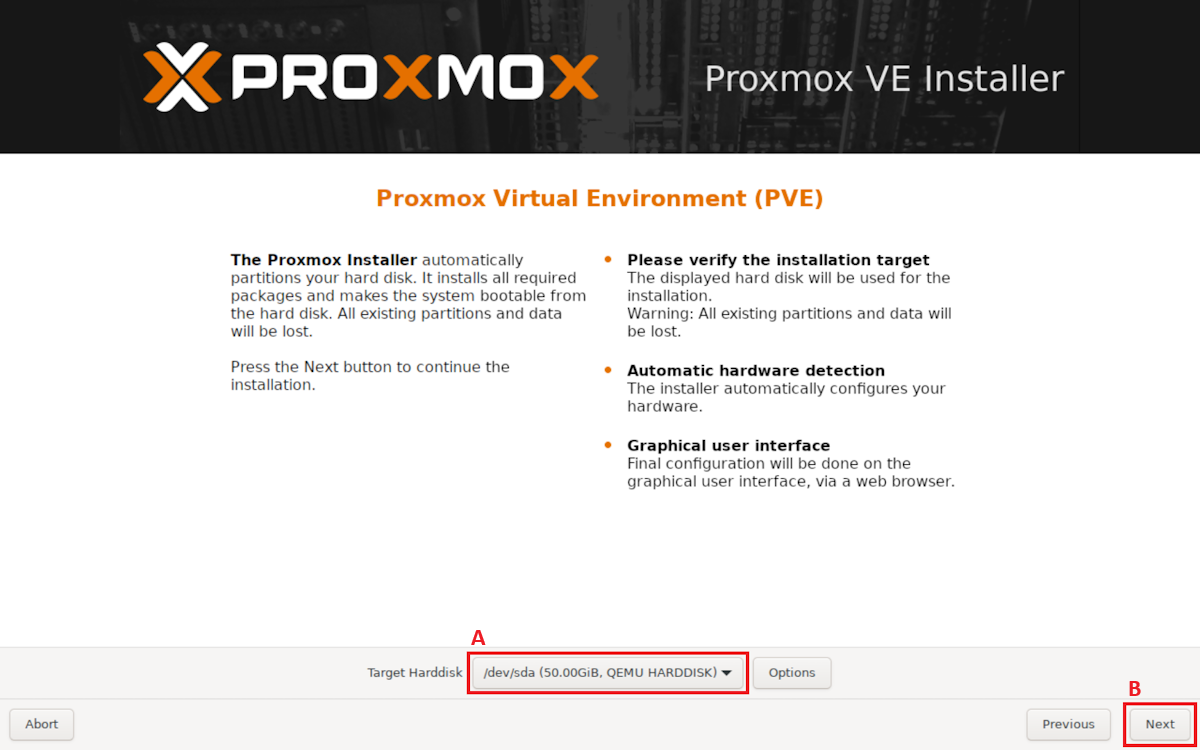
⚠️ Attenzione – Cancellazione dati
Durante questa fase, il disco selezionato verrà completamente formattato e tutti i dati presenti saranno eliminati in modo permanente.
Assicurati di aver selezionato il disco corretto e di aver effettuato eventuali backup prima di procedere.
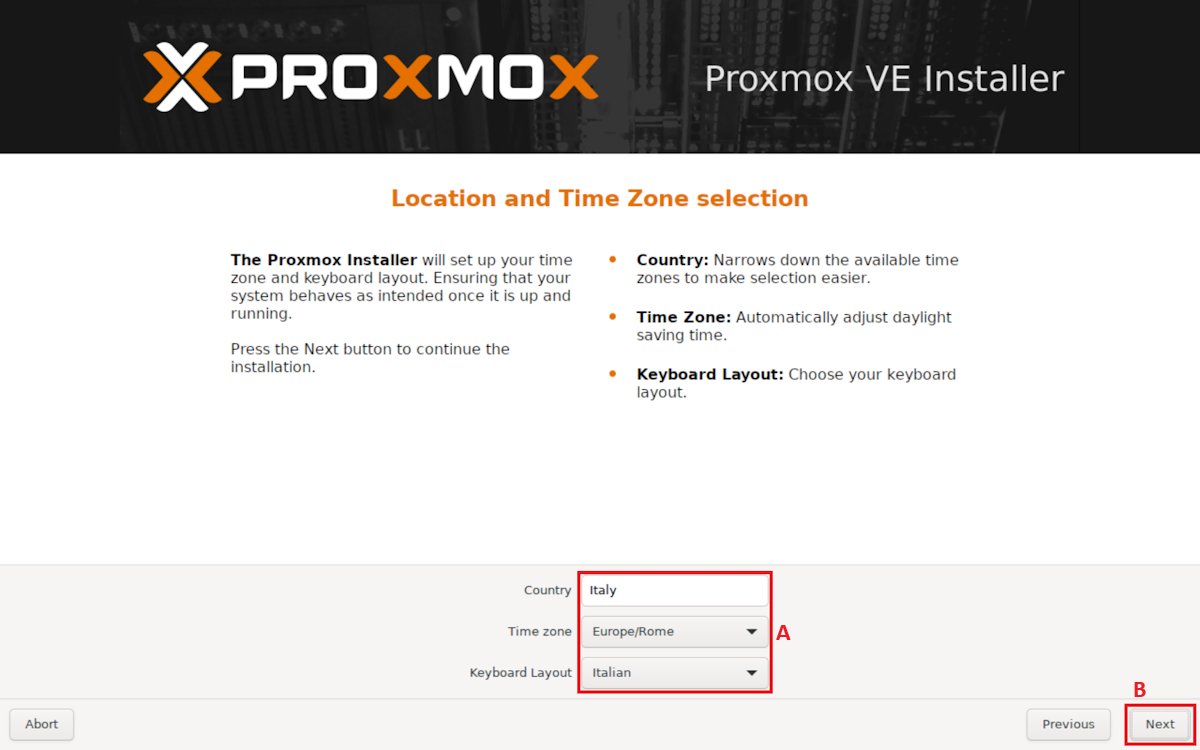
5. Configurazione paese e tastiera
- Seleziona: Paese, Fuso orario e Layout tastiera
- Cliccare su Next per proseguire
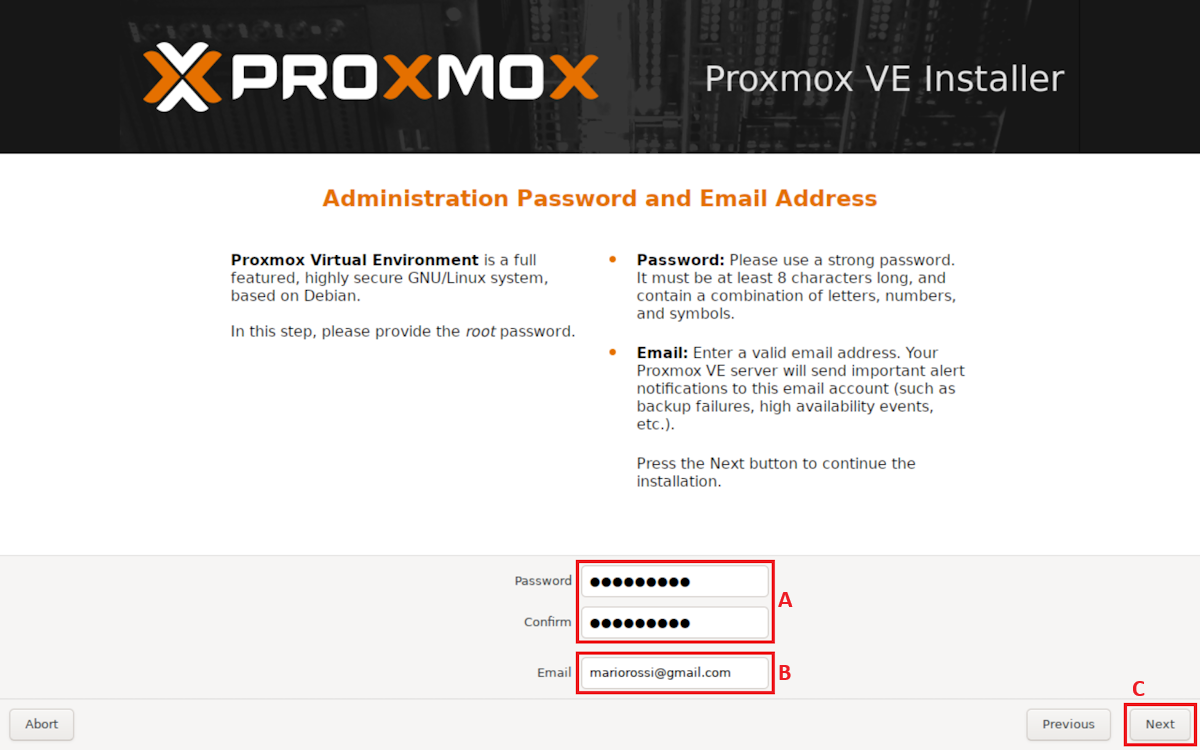
6. Password e email
- Imposta una password per l’utente root
- Inserisci un indirizzo email
- Cliccare su Next per proseguire
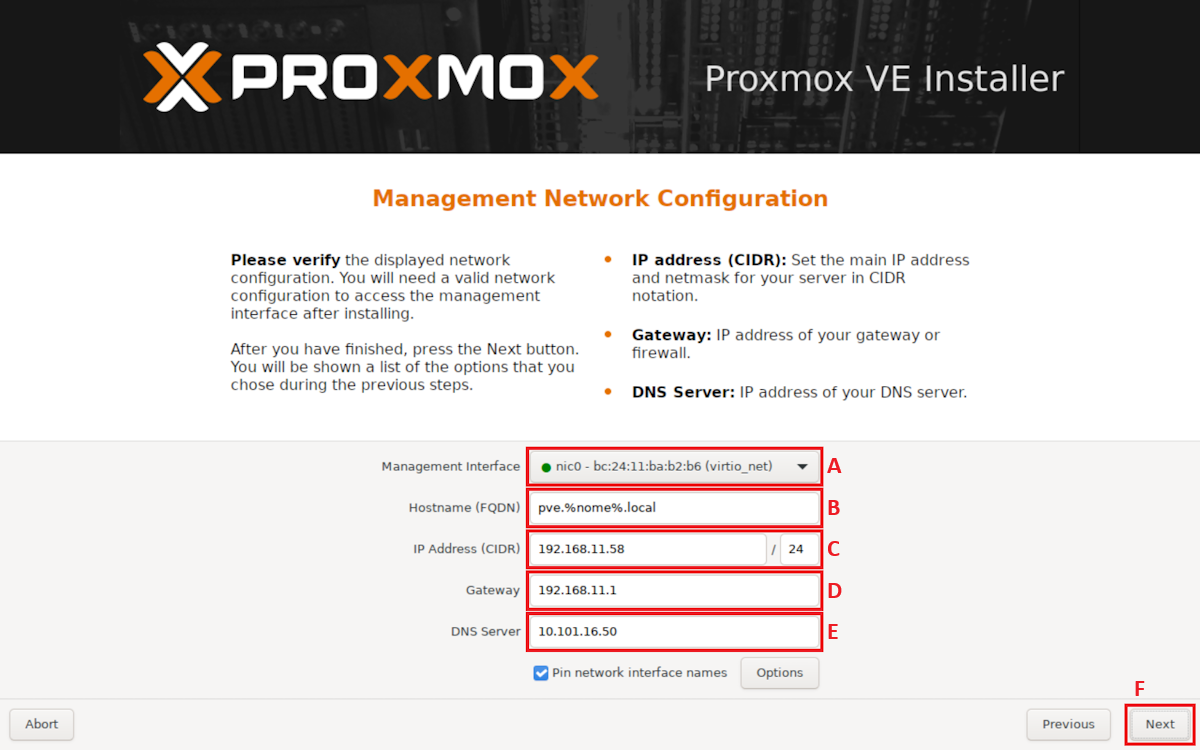
7. Configurazione rete
- Seleziona l’interfaccia di rete:
- Imposta l’hostname della macchina,
- Assegnare un IP
- Indicare l’IP del Gateway (normalmente è l’IP del router)
- Indicare l’IP del Server DNS (normalmente è l’IP del router)
- Cliccare su Next per proseguire
⚠️ Attenzione – Configurazione rete
È importante configurare correttamente i parametri di rete durante l’installazione.
Si consiglia di utilizzare un indirizzo IP statico, in modo da poter accedere sempre allo stesso indirizzo all’interfaccia web di Proxmox.
Verifica inoltre:
- Che l’indirizzo IP non sia già utilizzato da altri dispositivi
- Che gateway e DNS siano corretti
Una configurazione errata potrebbe impedire l’accesso all’interfaccia web al termine dell’installazione.
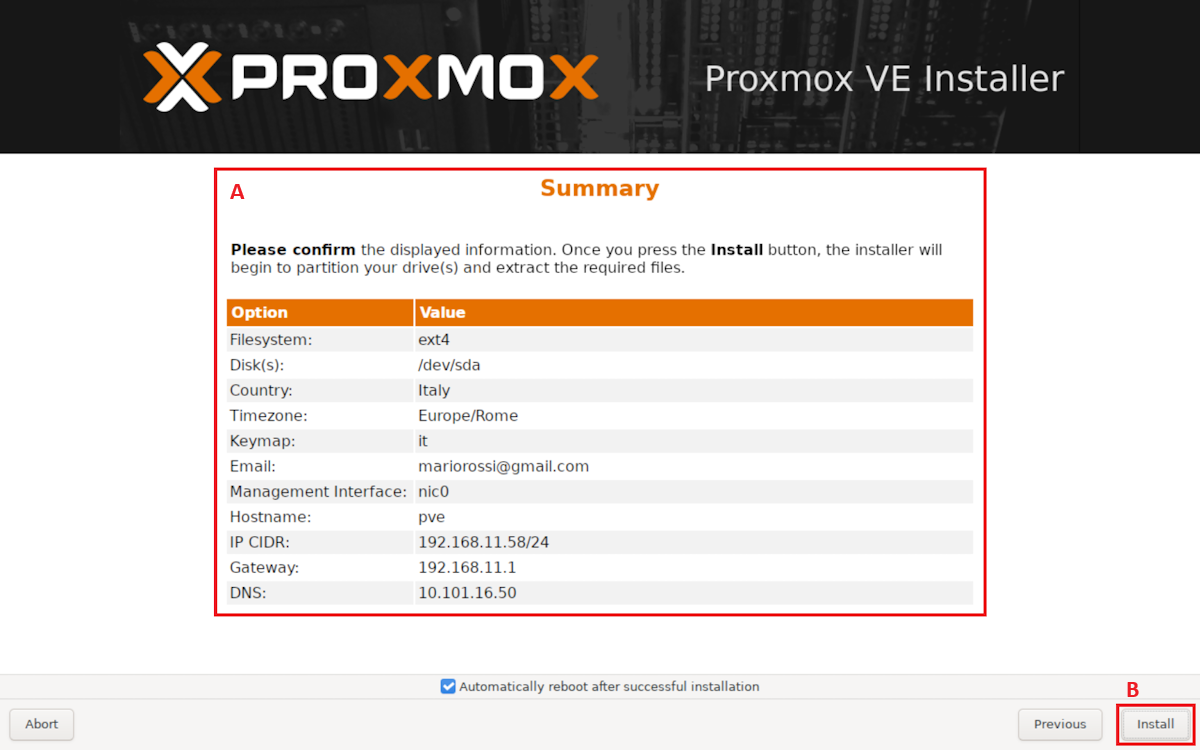
8. Installazione
- Controlla il riepilogo
- Clicca su Install
- Attendi il completamento
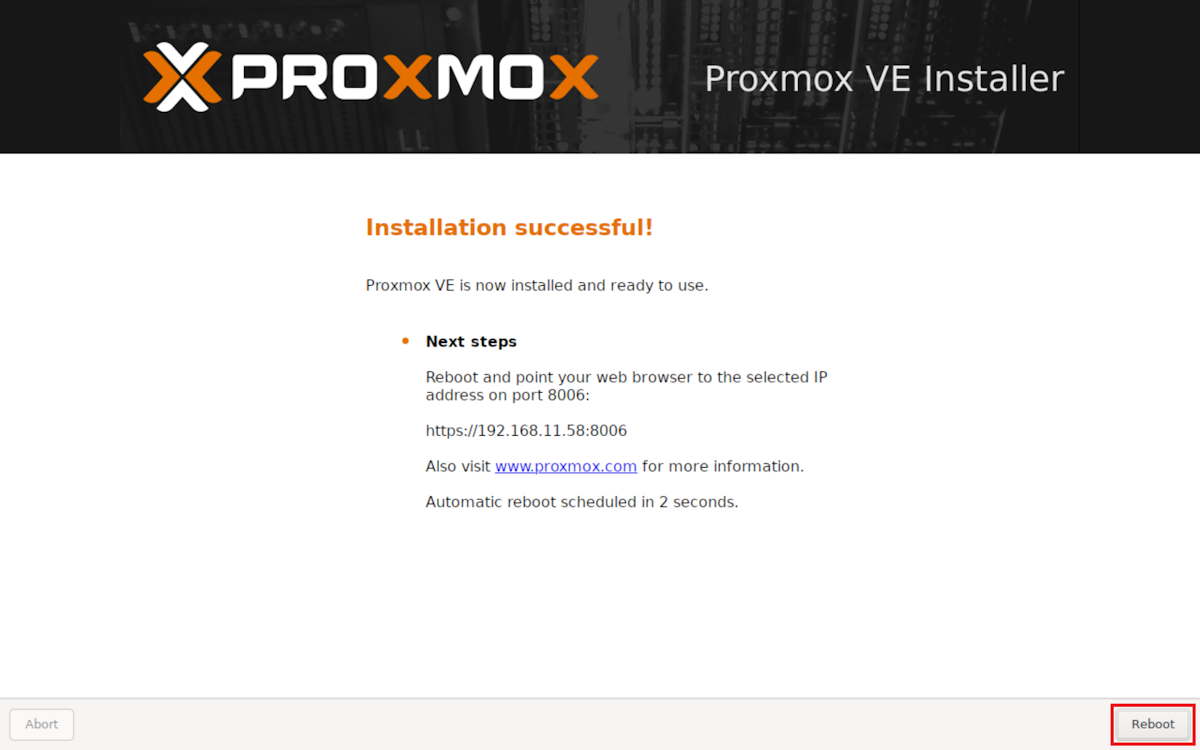
9. Riavvio
- Al termine, rimuovi il supporto di installazione
- Riavvia il sistema (Se non si riavvia in automatico)
Primo accesso a Proxmox
Una volta completata l’installazione e riavviato il sistema, Proxmox sarà accessibile tramite interfaccia web.
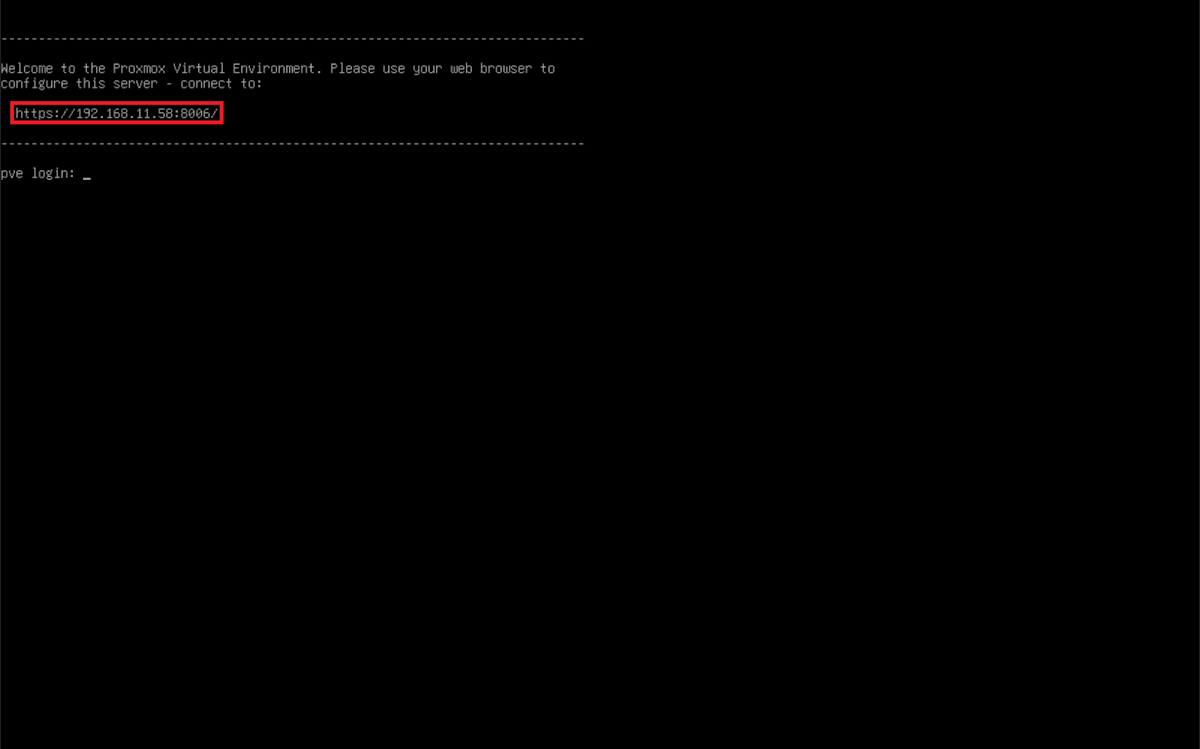
1. Individuare l’indirizzo IP
Al termine dell’installazione, sullo schermo del server verrà mostrato l’indirizzo IP assegnato (es. https://192.168.11.58:8006).
2. Accesso da browser
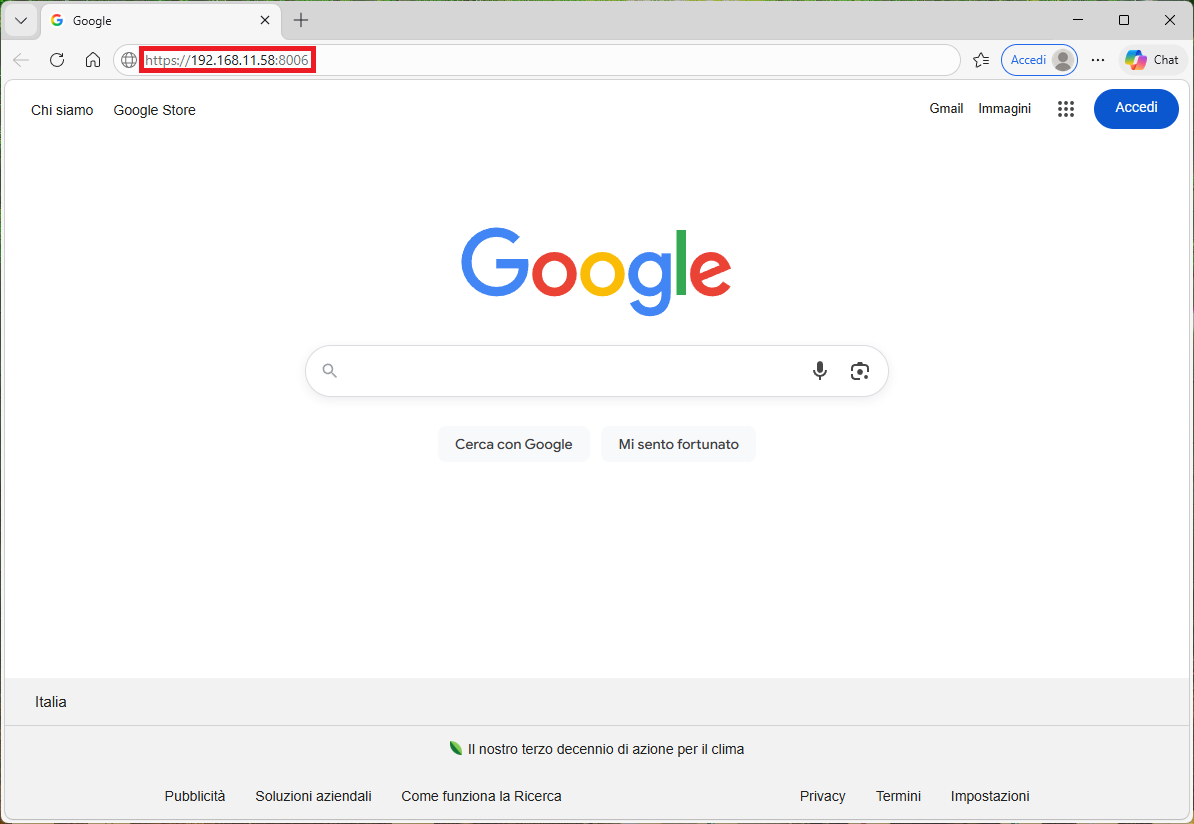
- Apri un browser da un altro PC nella stessa rete
- Inserisci l’indirizzo IP nel formato:
Esempio:
👉 https://192.168.11.58:8006
3. Avviso di sicurezza
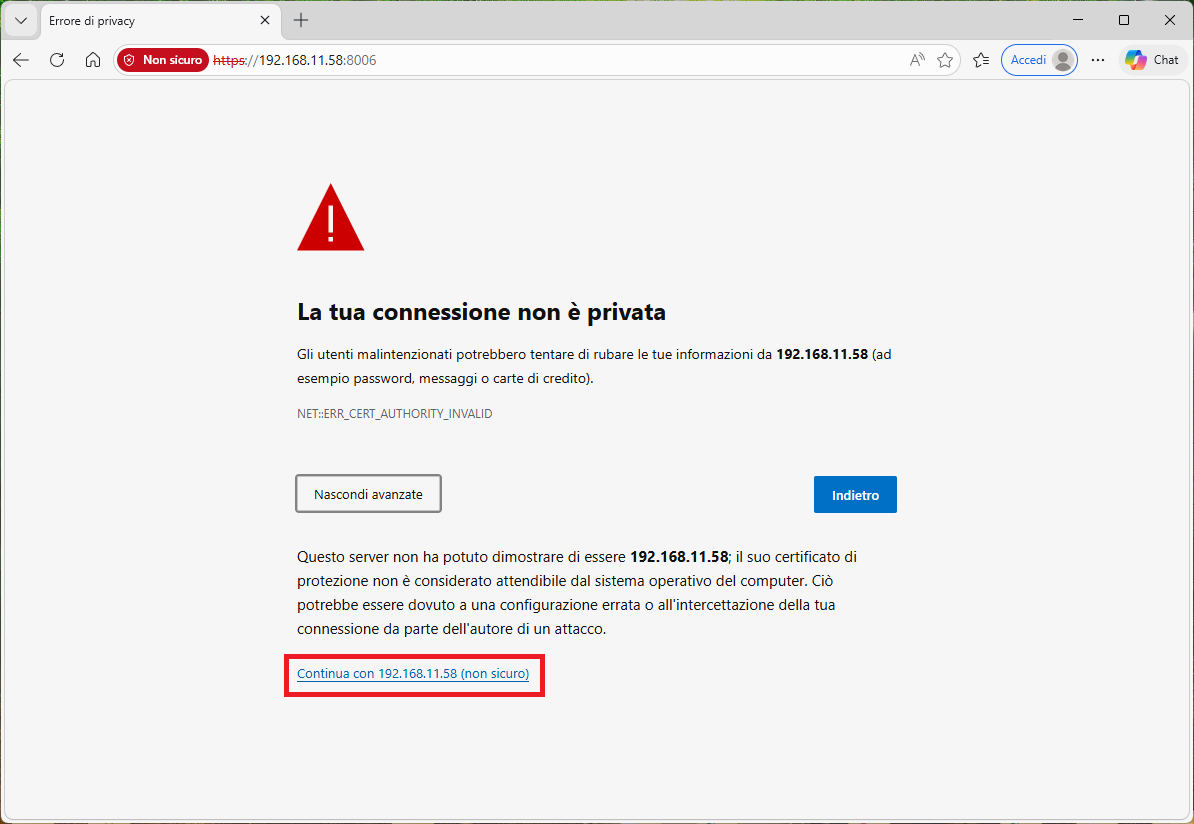
- Il browser potrebbe segnalare un certificato non sicuro
- Procedi comunque (è normale per installazioni locali)
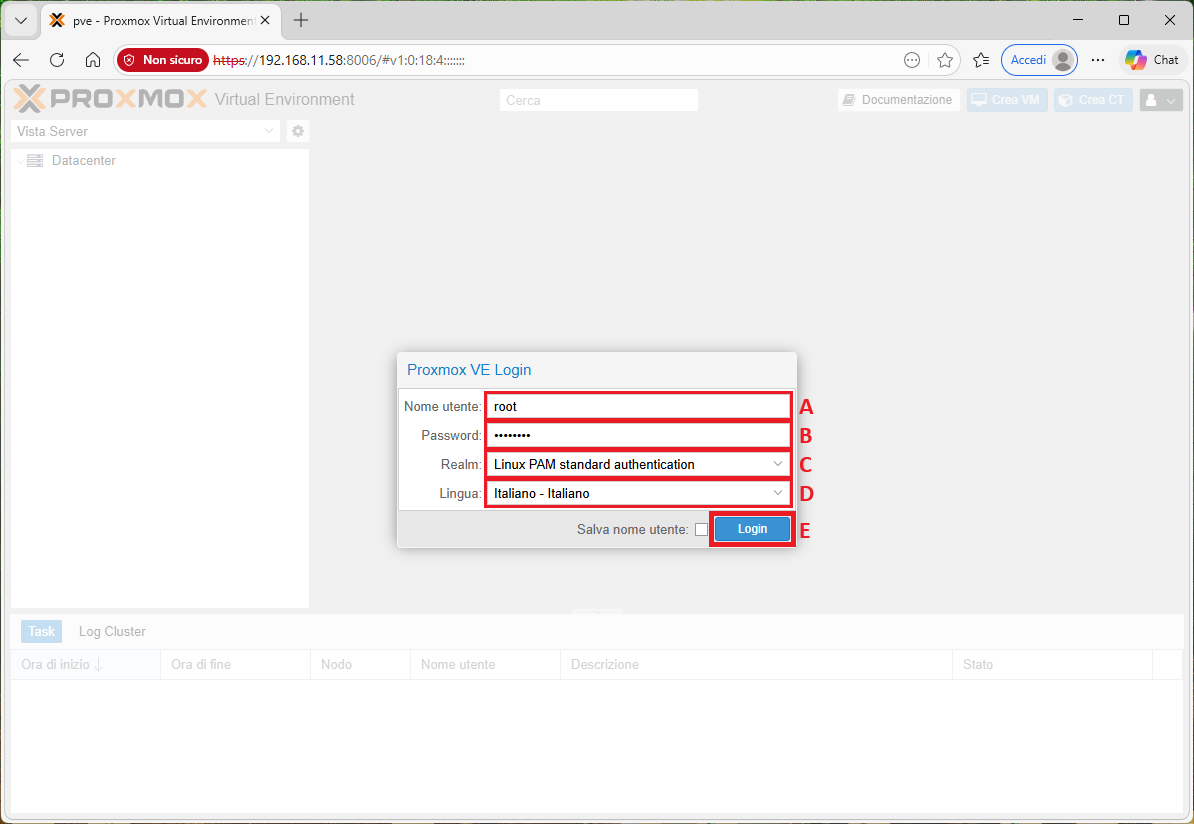
4. Login
- Username: root
- Password: quella impostata durante l’installazione
- Realm: Linux PAM standard authentication
- Language: scegli la lingua che preferisci
- Cliccare su Login per accedere
Dopo l’accesso, verrai reindirizzato alla dashboard di Proxmox.
Configurazioni iniziali
Dopo il primo accesso a Proxmox, è consigliabile eseguire alcune configurazioni di base.
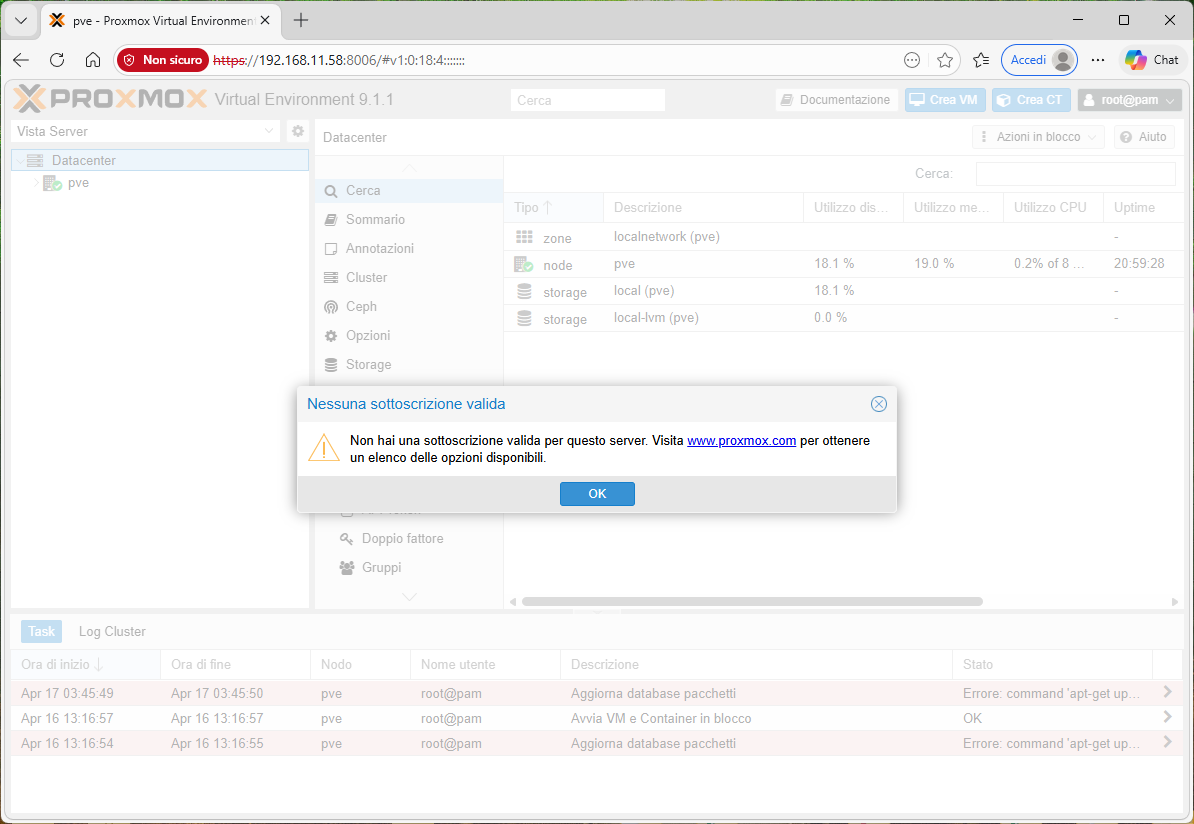
1. Avviso licenza
- Al primo accesso comparirà un messaggio relativo alla licenza
- È normale nella versione gratuita
- Può essere ignorato
2. Repository (facoltativo)
Proxmox utilizza repository enterprise per impostazione predefinita.
Se non disponi di una licenza, puoi utilizzare il repository no-subscription.
3. Verifica rete
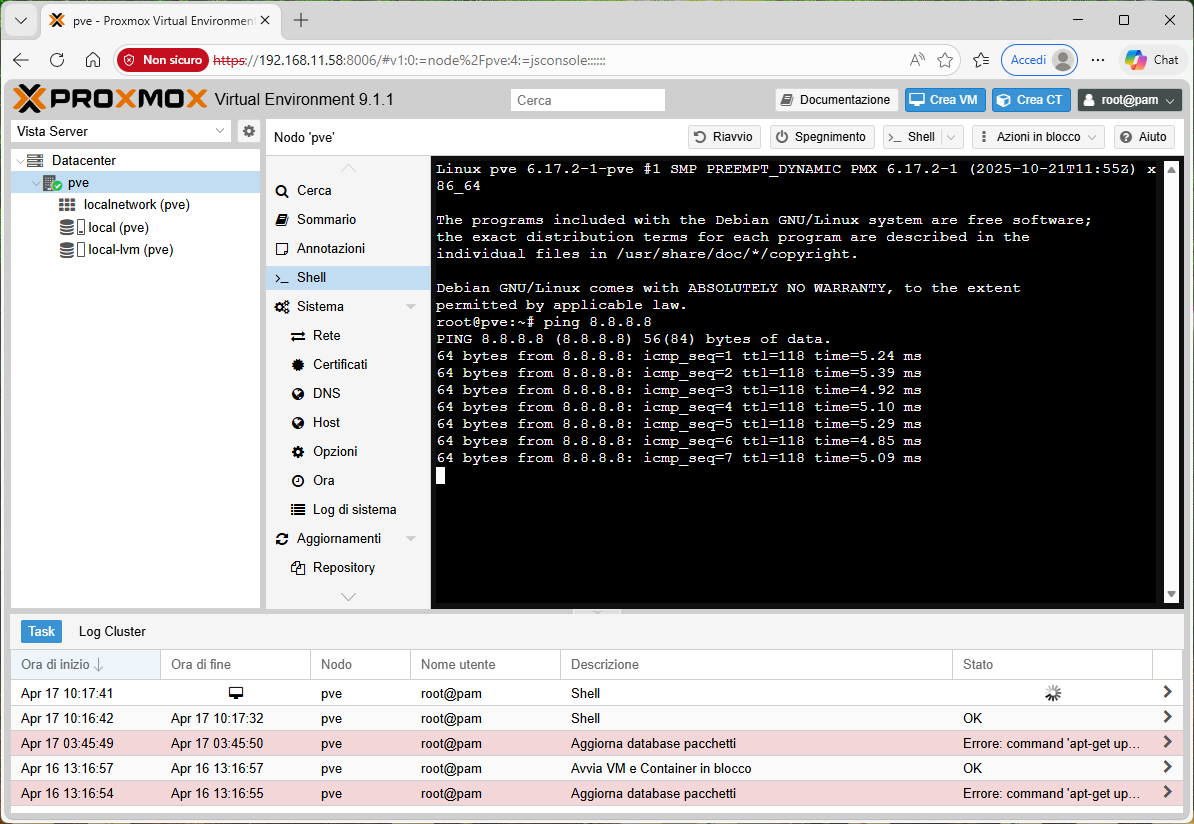
Per verificare che la connessione di rete sia correttamente funzionante, è possibile effettuare un test direttamente dalla shell di Proxmox.
- Accedi alla sezione Shell
- Esegui il seguente comando:
ping 8.8.8.8- Premi CTRL + C per interrompere il comando
Se il comando restituisce risposta, significa che la connessione di rete è attiva e funzionante.
In caso contrario, verifica la configurazione di rete inserita durante l’installazione (indirizzo IP, gateway e DNS).
4. Aggiornamento sistema
- Accedi alla sezione Shell
- Esegui il comando
apt update- E poi il comando
apt full-upgrade -y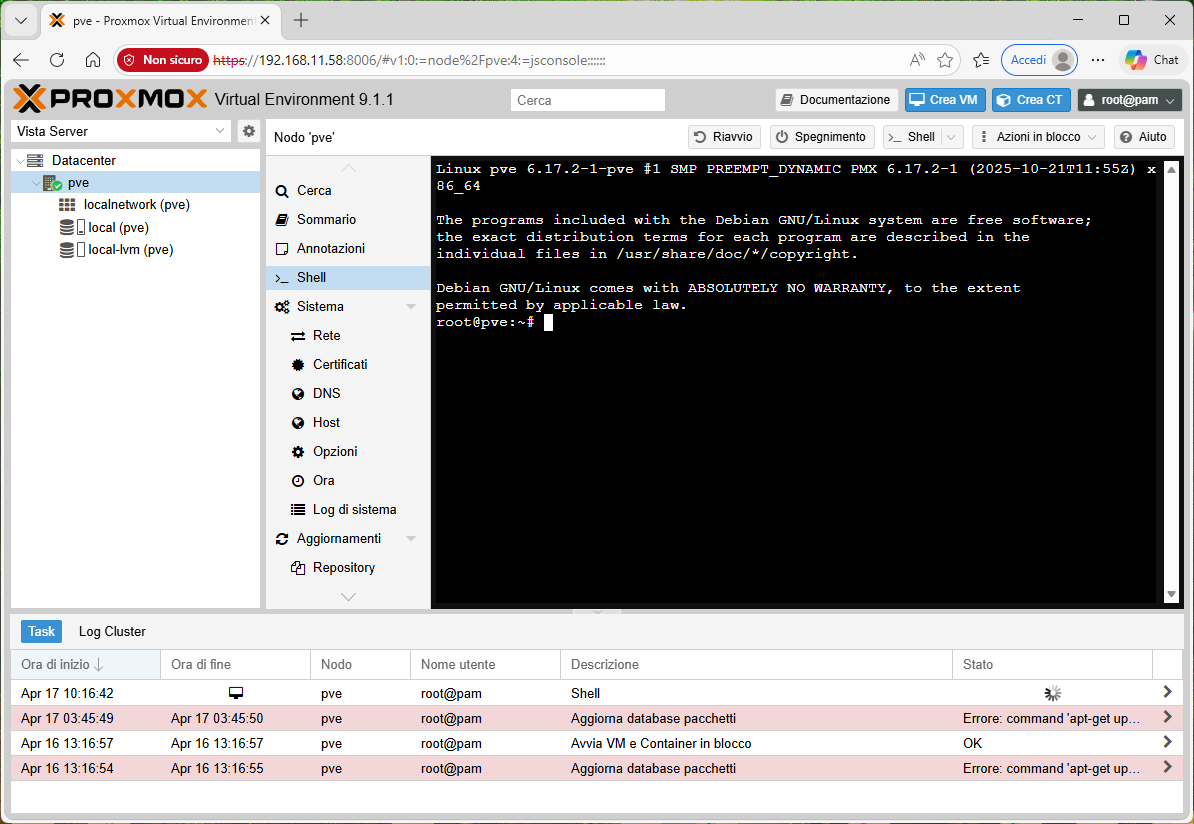
Conclusione
In questa guida abbiamo visto come installare Proxmox VE su un PC o server, dalla preparazione del supporto di installazione fino al primo accesso all’interfaccia web.
Ora il sistema è pronto per creare e gestire macchine virtuali e container.
Se hai dubbi o vuoi condividere la tua esperienza, puoi lasciare un commento qui sotto.
Puoi inoltre consultare le altre guide del sito per approfondire l’utilizzo di Proxmox, come l’installazione di sistemi operativi all’interno di macchine virtuali.